
小鸡模拟器 PC 电脑版联机设置与外设键位校准指南
提供 Windows 电脑版在家庭 Wi-Fi 局域网下低延迟双人联机对战配置,以及键盘鼠标、非品牌手柄(PS5/北通)键位一键校准映射。
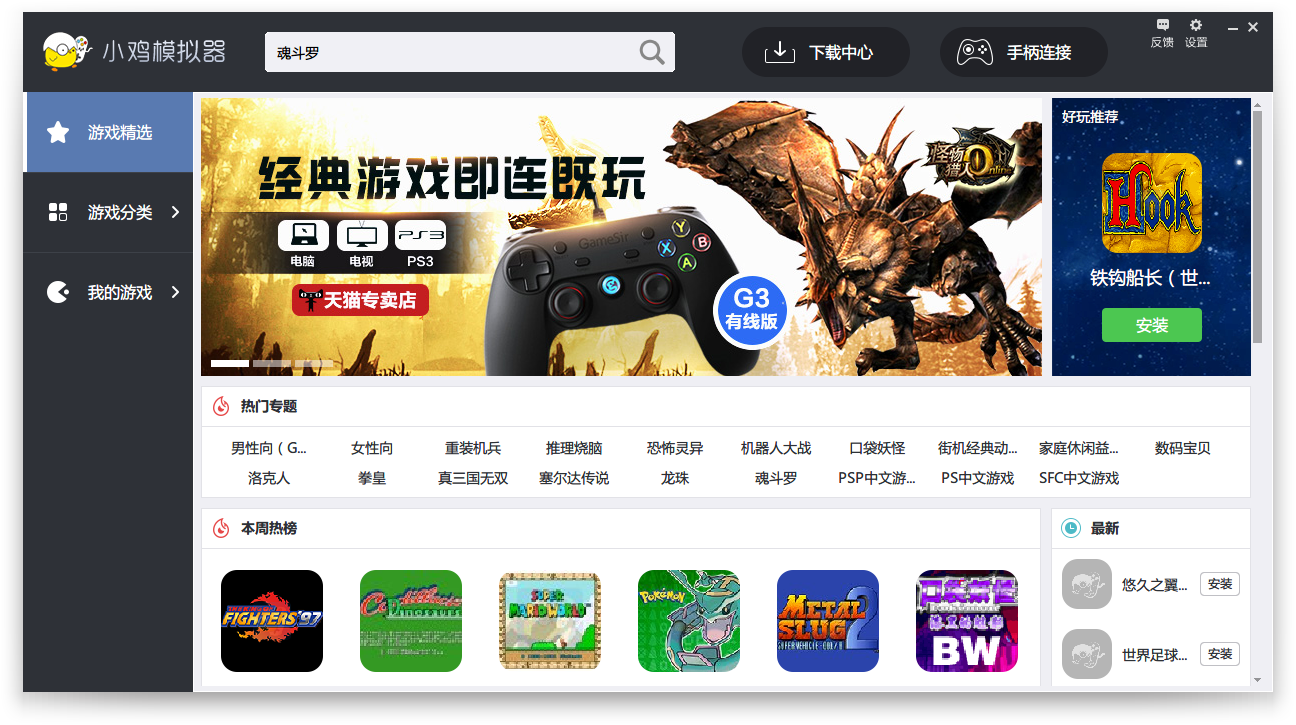
小鸡模拟器 Windows 电脑版是无数复古玩家在电脑大屏上重温街机《三国战纪》《拳皇》、红白机联机游戏的终极神器。在电脑端,最大的痛点和玩法在于两方面:
- 如何多人本地或跨网络局域网联机对战,摆脱孤单玩单机的无趣?
- 如何配置键盘、鼠标、或非小鸡品牌的第三方手柄按键,解决按键无法映射、方向失灵或冲突报错的烦恼?
本篇深度技术指南由我们为您量身定制,彻底排除所有硬件广告,手把手教您如何配置电脑版小鸡模拟器的按键与局域网多人完美联机!
---
🌐 街机厅重现:小鸡模拟器 PC 电脑版局域网联机对战
小鸡模拟器 Windows 电脑版内置了强大的 P2P 局域网联机功能,您无需连接外部复杂的官方服务器,只要在同一 Wi-Fi 网络下(或者通过局域网连接),就能与好友零门槛开启对战。
💻 本地局域网联机联机步骤:
- 准备环境:确保两台电脑(您的和好友的)都安装了相同版本的小鸡模拟器 Windows 版,并且两台电脑连接在同一个家庭 Wi-Fi 或路由器局域网下。
- 创建房间(房主操作):
- 房主在电脑版主页点击`本地游戏`或在模拟器大厅找到想要对战的街机游戏(如《拳皇97》)。
- 点击游戏右侧的`联机对战`或`网络联机`,选择“创建本地局域网房间”。
- 模拟器会自动启动联机组件并弹出房间界面,此时界面会显示您的“局域网局域网 IP”(例如 `192.168.1.100`)。
- 加入房间(客机操作):
- 好友打开相同的小鸡模拟器,点击相同游戏的`联机对战`,选择“加入局域网房间”。
- 在弹出的输入框中,手动输入刚才房主显示的 IP 地址(例如 `192.168.1.100`)并点击回车。
- 连接成功后,两台电脑的游戏画面将会实现毫秒级的超低延迟同步,立刻开始开怀大屏联机对战!
---
⌨️ 零冲突配置:键盘鼠标与第三方外设手柄一键映射
在 Windows 电脑端,绝大多数玩家使用的是键盘鼠标,或是手头已有的第三方手柄(如 Xbox 手柄、PS5/PS4手柄、北通、八位堂蓝牙手柄)。许多玩家反映在小鸡中摇杆不灵、无法保存键位或按键没有反应,这主要是因为驱动映射冲突导致的。
1. 键盘鼠标按键映射方案
如果您习惯用键盘玩街机:
- 启动任意游戏(如《名将》),在模拟器游戏窗口的右上角,点击小齿轮设置图标,选择“按键设置”。
- 在弹出的配置面板中,点击选择`键盘设置`。
- 映射按键配置:点击界面上的上、下、左、右、A、B、C、D 等虚拟按键,然后在键盘上敲下对应的按键(如 WASD 控制移动,J/K/L/U 对应四个攻击招式按键,Enter 键作为投币/开始)。
- 保存配置:配置完成后,一定要点击下方的“保存当前配置为默认值”,否则重启游戏键位会复位。
2. 第三方非官方手柄(蓝牙/无线/有线)键位校准
非小鸡官方手柄在连接时容易识别失败。请遵循以下标准校准流程:
- 切换正确的输入协议:绝大多数主流手柄(如八位堂、北通、Xbox)都支持 `X-input` 协议和 `D-input` 协议。在连接 Windows 电脑时,请务必将手柄切换到 X-input 模式(通常是开机时按住手柄 X 键 + 电源键)。此时,Windows 系统会自动将手柄识别为标准的“Xbox Controller 游戏控制器”,小鸡模拟器也就能 100% 完美无缝捕获它。
- 一键校准映射:在小鸡模拟器的按键设置中选择`手柄设置`,直接点击“一键映射 Xbox 键位”。测试摇杆方向和 LT/RT 线性键,点击保存即可。
---
🛡️ 环境排查:启动游戏时主程序 `Xiaoji.exe` 运行异常
在配置好联机并准备大展拳脚时,如果您的电脑缺少某些运行环境(尤其在刚重装过的精简系统上),极易弹出运行报错。
本专题专题站已为您探活并准备了 100% 安全可靠的环境 dll 修复方案:
- `Xiaoji.exe` 启动丢失 `xinput1_4.dll` 报错:小鸡主程序的控制器底层极度依赖 XINPUT(微软 Xbox 手柄控制器接口)。
- 立即修复:小鸡 Xiaoji.exe 启动报错 xinput1_4.dll 缺失一键解决。获取标准修复补丁并放入对应的 C 盘系统目录下,完美秒解决由于手柄控制器环境不兼容导致的主程序闪退报错。
---
📥 下载最完美稳定的小鸡模拟器电脑端
想要获得最完美、组件补全最彻底、完美兼容局域网 P2P 联机和多品牌手柄一键配对的独立站极速下载包吗?请直接点击直链安全获取:
- 🎯 立即下载 小鸡模拟器 Windows 电脑官方高速版 (v0.0.26) ✓毒霸安全检测 ✓MD5公开可验证 ✓无恶意广告弹窗