
小鸡模拟器电视TV版与手机端调试中心
智能电视 U 盘离线应用 APK 极速安装指南,安卓系统 Vulkan 显卡驱动图形闪退排查,以及苹果 iOS 企业级开发者描述文件信任配置教程。
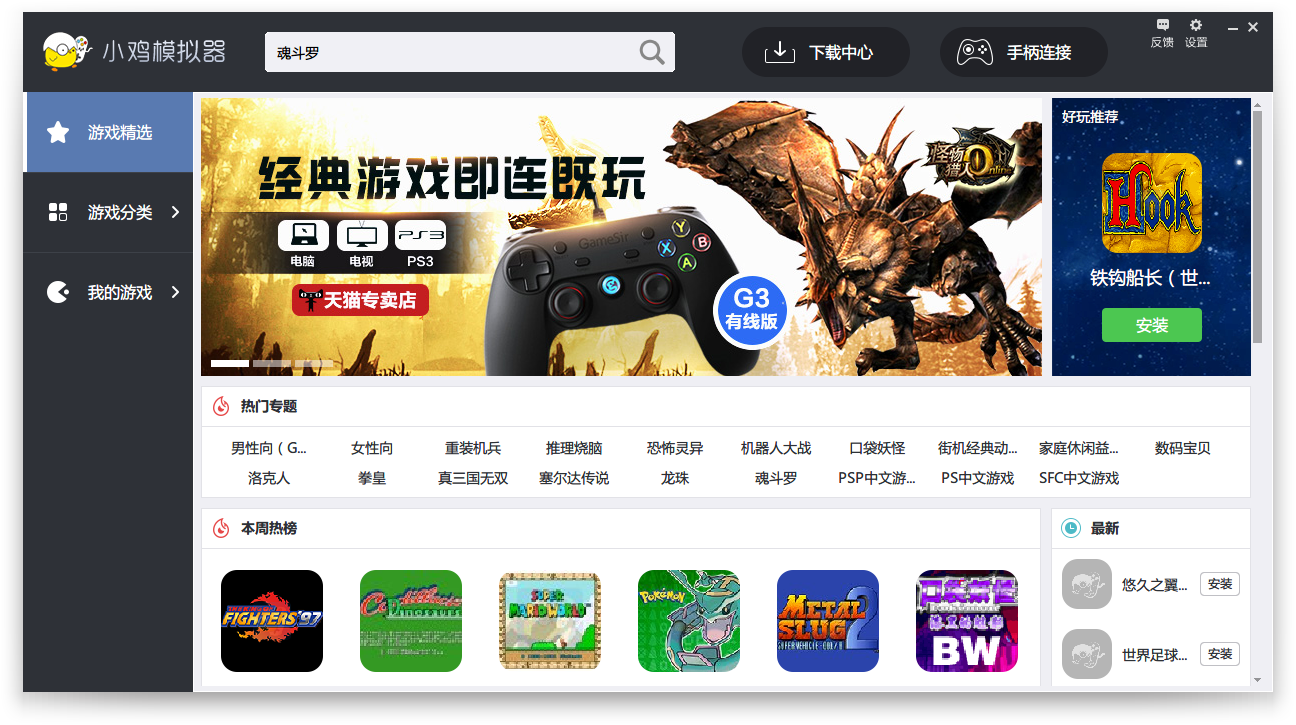
欢迎来到小鸡模拟器非 Windows 平台的移动大屏与掌上模拟指南中心。为了响应广大硬核复古玩家对智能电视(TV 版)、苹果手机(iOS 系统)以及安卓系统手机(Android 端)的使用诉求,本站为您精心准备了关于这三大主流无包平台的高质量保姆级攻略与常见报错一键解决。
---
📺 智能电视 (TV 极速版) 保姆级指南
将小鸡模拟器部署到客厅大屏幕电视上,是重温童年多人街机联机的最佳选择。我们在以下内容中,为您攻克大屏设备特有的外部 APK 安装限制和硬件闪退:
详细拆解小米、创维、海信、TCL 等电视如何突破系统拦截开启 USB 调试、离线 U 盘直装标准流程,并彻底解决 PSP/PS1 等大型 3D 游戏引起的卡死闪退。
📺 常见电视品牌安装权限开启指南:
由于电视厂商的定制系统深度不同,开启第三方安装权限的路径也各不相同,请对照您的品牌进行配置:
- 小米电视 / 腾讯极光盒子:进入系统 `设置 -> 安全 -> 允许安装未知来源的应用` 切换为“允许”。
- 索尼电视 (Sony):进入 `设置 -> 应用 -> 特殊应用权限 -> 安装未知应用`,在列表中找到“文件播放器”并授权允许。
- 华为智慧屏 (HarmonyOS):进入 `设置 -> 隐私 -> 允许安装第三方应用` 选项设为“允许”。
- 海信电视 (Vidda):使用遥控器进入 `设置 -> 通用 -> 商场模式`,将其开启,并在通用设置中解锁“第三方应用安装”。
---
🤖 移动手机端 (Android / iOS) 调试中心
由于移动手机系统更新频繁,苹果端受制于企业证书,安卓端受到不同厂商 UI 后台深度优化的影响,玩家容易在进入游戏时遇到异常崩溃:
一秒解决苹果 iOS 端弹出“未受信任的开发者”无法启动,以及安卓版加载 3D 游戏黑屏、Vulkan 显卡图形渲染冲突的内存优化方案。
🍏 iOS 苹果端证书签名机制与免越狱科普:
许多 iOS 玩家不理解为什么模拟器放一段时间就“闪退打不开”,这主要是由于苹果严格的沙盒证书签名机制限制(掉签):
- 企业级证书签名:不需要越狱即可通过浏览器直接信任安装,但证书一般只有 7-30 天有效期,一旦被苹果官方撤销(封杀),应用就会瞬间闪退。
- 个人自签免越狱工具:利用个人 Apple ID 配合电脑端自签工具(如 AltStore / Sideloadly),可提供 7 天的完全稳定签名,到期后需要电脑连手机自动续签,最适合硬核不越狱玩家。
- 官方 TestFlight 邀请:极少数情况下,官方大厅会放出 TestFlight 限量测试资格,无需越狱和外部信任,可直接享有 90 天苹果官方通道加载运行,最稳定但也最难获取。
---
📥 电脑大屏玩画质更佳:Windows 官方高速包获取
由于移动设备和智能电视受硬件运存及签名期限(容易掉签)的约束,如果您渴望绝对纯净、超高清、外设多手柄一键映射、支持双人流畅联机,最完美的方案是直接在 Windows 电脑上运行小鸡模拟器。
- 🎯 立即下载 小鸡模拟器 Windows 电脑官方高速版 (v0.0.26) ✓毒霸安全检测 ✓MD5公开可验证 ✓无恶意广告弹窗
*(兼容 Windows 11/10/7 | 绿色安全 | 独家直链高速通道)*