
智能电视安装小鸡模拟器 TV 极速版 U 盘直装攻略
攻克小米、索尼、华为等电视系统自带的安全防御未知来源拦截,使用 U 盘秒速完成离线 APK 安装并排查 3D 游戏黑屏闪退。
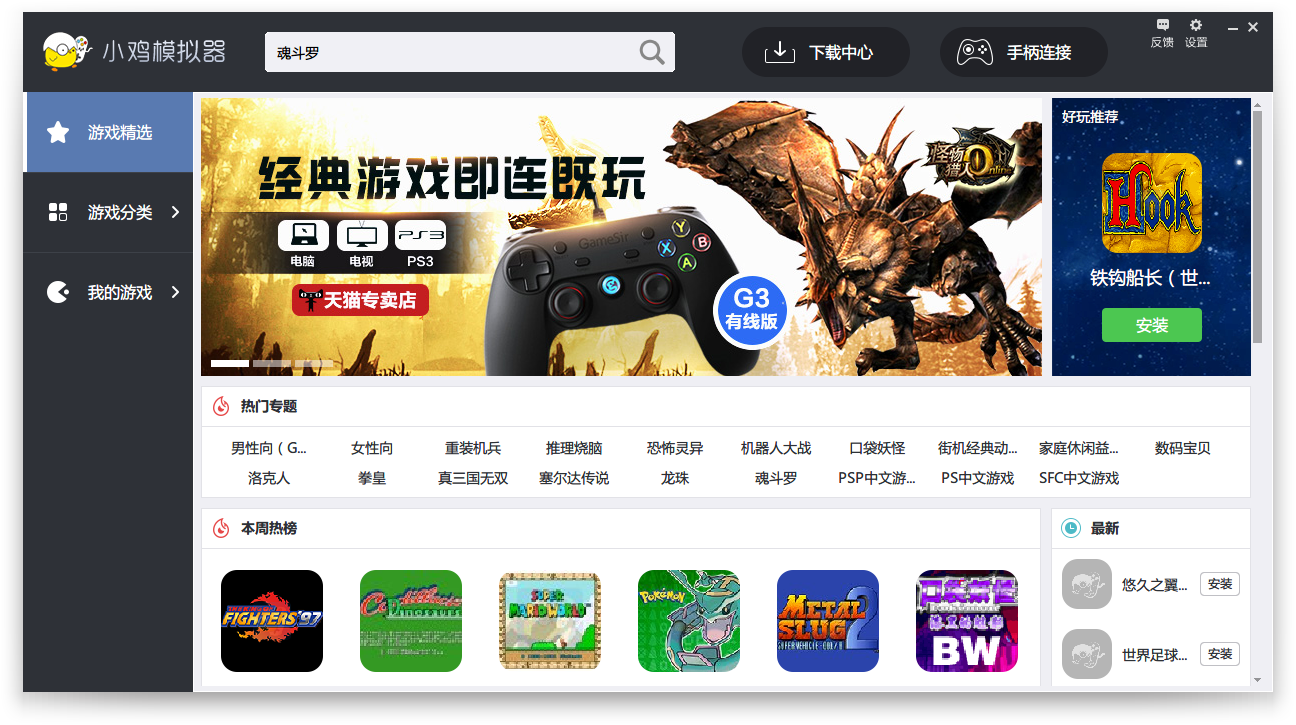
许多玩家都希望在客厅的大屏智能电视上,用大屏幕重温童年的红白机、街机和掌机对战游戏。小鸡模拟器推出了专为电视大屏优化的“小鸡模拟器 TV 版”或“TV 极速版”,适配了主流电视遥控器和手柄的按键。
然而,由于各大智能电视厂商(如小米、创维、海信、华为等)出于安全和内容生态原因,对 U 盘安装第三方 APK 文件设置了重重门禁。许多玩家在安装时提示“未知来源无法安装”或在运行中遭遇大面积的加载卡死、画面黑屏和闪退。
本篇纯技术图文指南(Content Only)将为您详细拆解智能电视安装小鸡模拟器的标准流程与闪退排查,本专题站不提供任何非官方授权的 TV 版 APK 文件,保障您的电视系统纯净与安全。
---
📺 智能电视 U 盘 APK 3 步离线安全直装流程
要想将小鸡模拟器 TV 版安全、完美地跑在您的电视上,请按照以下 3 步标准离线安装指引操作:
第一步:在电视设置中“开启允许安装未知来源应用”
各大电视出厂默认拦截外部 APK。您必须先用遥控器进入电视的系统设置:
- 进入`设置 -> 安全与凭证`(部分电视在`通用设置`或`系统设置 -> 关于`下)。
- 找到`允许安装未知来源应用`(或`允许安装第三方应用` / `商场模式`)选项。
- 将其手动切换为“开启”或“允许”状态。
第二步:使用 U 盘拷贝 APK 接入电视
- 在您的电脑浏览器上,前往小鸡模拟器官网,获取官方正版、绿色的 TV 端 `.apk` 安装包文件,将其拷贝进您的 U 盘中。
- 将 U 盘直接插入智能电视机身侧面或背面的 USB 接口。
- 电视屏幕通常会弹出提示“检测到外部存储设备”,点击选择“打开”或“查看文件”。
第三步:通过内置“文件管理器”进行安装
- 如果电视没有自动弹窗,请用遥控器在电视桌面找到并打开“文件管理器”(或“多媒体播放器”)。
- 进入您的 U 盘根路径,找到小鸡模拟器 TV 版的 `.apk` 文件。
- 点击并确认安装。安装完成后,小鸡模拟器的图标会清爽地呈现在电视桌面的应用列表中,遥控器点击即可开玩!
---
🛠️ 客厅大屏痛点排查:电视 TV 版黑屏闪退 3 大修复
在电视上运行模拟器时,极易因电视系统的物理内存硬件限制、或系统图形加速协议不匹配导致报错。以下是三大核心痛点的最快修复策略:
1. 微软应用商店 TV 极速版下载慢或提示闪退
- 痛点原因:如果您使用的是微软应用商店中面向 Xbox 或 Windows 电视大屏的“TV 极速版”,由于应用商店网络服务器及系统 UWP 环境不全,极易导致闪退。
- 解决方案:建议彻底清理应用商店的本地缓存。或者绕过商店,采用我们上述提供的官方 U 盘离线 `.apk` 原生直装。
2. 运行大型 3D 游戏(如 PSP/PS1)直接黑屏卡死
- 痛点原因:智能电视的硬件配置(尤其是运行内存,绝大多数电视仅有 1G/2G RAM)远远落后于主流手机或电脑。当加载像《战神》《怪物猎人》等大型 3D 模拟游戏时,会瞬间撑爆电视运存导致后台强杀。
- 解决方案:进入小鸡模拟器的设置,在“游戏渲染设置”中,将图形引擎从默认的 OpenGLES 降低配置,或在模拟器运行中,把游戏内分辨率调成 “1倍 PSP 分辨率”。不要开启任何 2K 级别抗锯齿特效。
3. 运行中电视提示“电视内存不足,自动清理进程”
- 解决方案:在启动游戏前,建议使用电视自带的“电视管家”进行一次一键内存清理,杀掉后台爱奇艺、腾讯视频等驻留应用,为模拟器腾出至少 800MB 运行内存。
---
🖥️ 在电脑端体验更完美的 4K 画画渲染与无卡顿映射
智能电视的硬件性能终归有限,如果您渴望在不受电视内存爆满、画面帧率过低和按键断连的困扰下体验游戏,最完美的方案是直接在 Windows 电脑上运行小鸡模拟器官方电脑版。
电脑端拥有大得多的内存以及更先进的 CPU/GPU,支持 4K 超清 60 帧稳定输出。您只需点击下方链接即可安全下载 Windows 官方包:
- 🎯 立即下载 小鸡模拟器 Windows 电脑官方高速版 (v0.0.26) ✓毒霸安全检测 ✓MD5公开可验证 ✓无恶意广告弹窗
*(安全直链 | 零硬件促销 | 完美支持 Win11/10/7)*